오픈클로는 보통 주 사용환경이 아닌 별도의 환경에 설치하는 것이 권장된다. 사실상 모든 정보에 접근할 수 있기 때문에 보안상의 이유로 분리하자는게 그 목적인데, 별도의 머신이 있으면 다행이고 없으면 클라우드나 도커를 사용해야 한다.
- 클라우드의 사용의 경우 클라우드플레어에서 월 5달러에 이용할 수 있는 MoltWalker 서비스를 만들었는데 이를 이용한 구축은 다음 포스팅에 있다.
[인공지능/OpenClaw] 클라우드플레어 MoltWorker 구축하는 법
클라우드 플레어에서 OpenClaw(aka MoltBot)를 호스팅하는 MoltWorker 구축하기 더보기서론 및 배경26년 초부터 개발자 및 인공지능에 관심 있는 사람들이라면 100번쯤은 들어봤을 - 구구) 클로드봇 - 구)
blog.n3wbie.cloud
우분투 환경 설치하기
# Download and install nvm:
curl -o- https://raw.githubusercontent.com/nvm-sh/nvm/v0.40.3/install.sh | bash

# in lieu of restarting the shell
\. "$HOME/.nvm/nvm.sh"

# Download and install Node.js:
nvm install 24

# Verify the Node.js version:
node -v # Should print "v24.13.1".

# Verify npm version:
npm -v # Should print "11.8.0".
우선 nodeJS를 설치하고
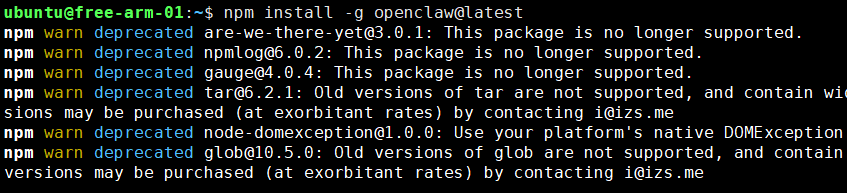
npm install -g openclaw@latestnpm으로 오픈클로를 설치
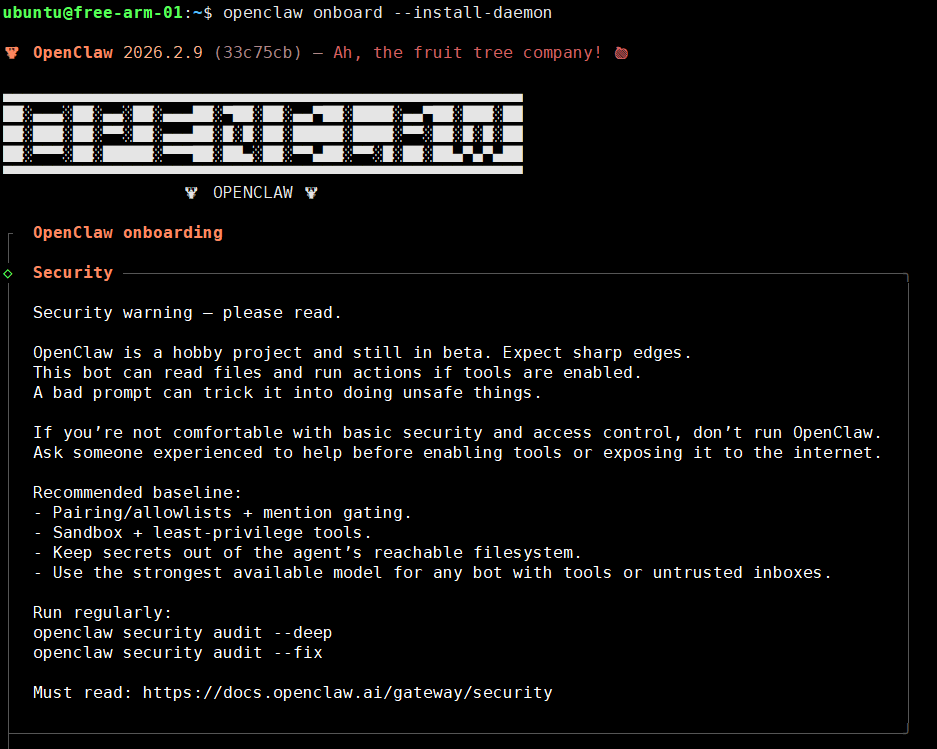
openclaw onboard --install-daemon설치 된 오픈클로를 이용하여 초기 셋업을 진행한다.
그러면 여러가지 설정할 게 좀 있는데 아래 순서로 진행했다.

- 보안 리스크 인지 > YES

- 온보딩 모드 > QuickStart
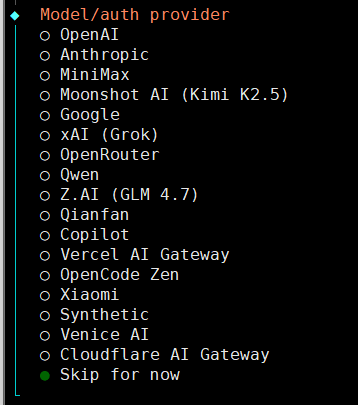
- 모델/인증 제공자 > 스킵

- 모델 필터 > 전체 모델

- 기본 모델 > 기본값
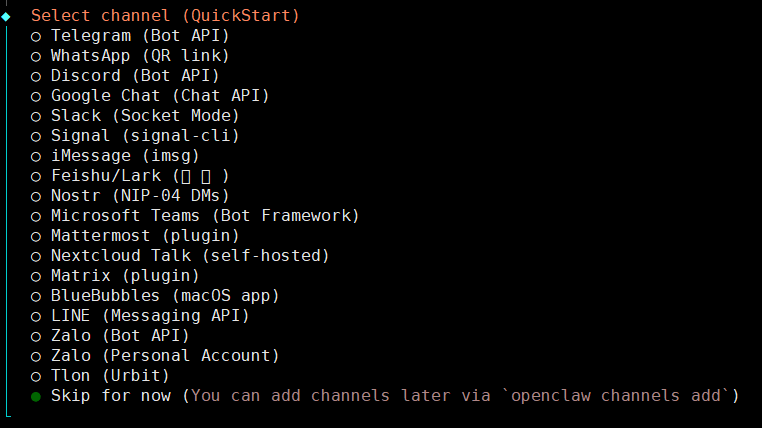
- 채널 선택 > 스킵
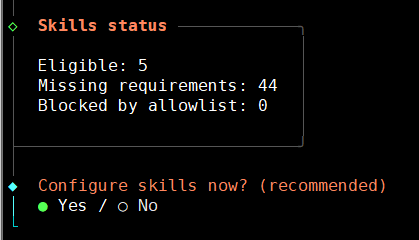
- 스킬 설정 > Yes
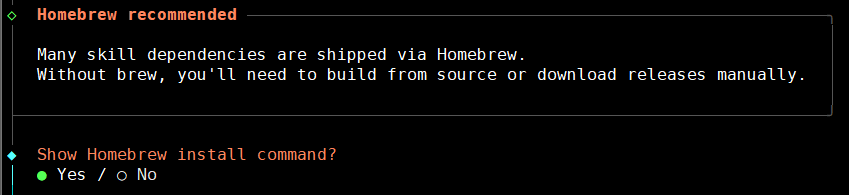
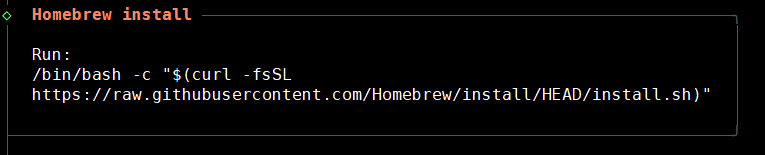
- 홈브류 설치 명령어 보기 > YES
- 그러면 2번째 사진처럼 설치 명령어가 나오는데, 여기서 다른 터미널을 열어서 가급적 설치를 진행하는걸 권장한다. ( 그래야지 원할한 스킬 설치가 가능하다 )
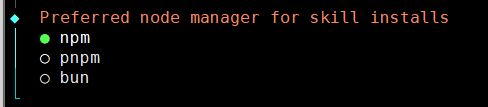
- 스킬 설치 시 사용할 노드 매니저 > npm

- 원하는 스킬 선택
-- clawhub: 보다 쉽고 다양한 스킬을 설치할 수 있음
-- github: 깃허브 연동 (사실상 개발자라면 필수)
-- model-usage: 현재 사용중인 LLM 모델의 사용량을 보여줌 ( 토큰 관리용 )
-- obsidian: 개인 메모로 사용하고 있는 옵시디언 연동용
-- summarize: 어떠한 정보에 대하여 요약 정보를 제공
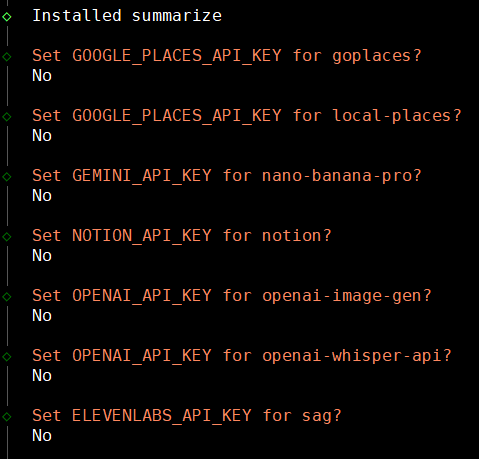
- 여러가지 API 키를 물어보는데 일단은 전부 No

- 훅 활성화 여부 > 기본적으로 제공하는 훅 3개 전부 활성화
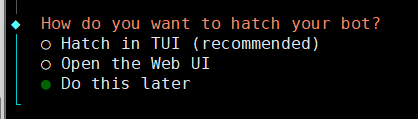
- 봇 생성 방법 > 스킵
여기까지 하면 온보딩은 끝나게 된다.
(원격) 대시보드 접근하기
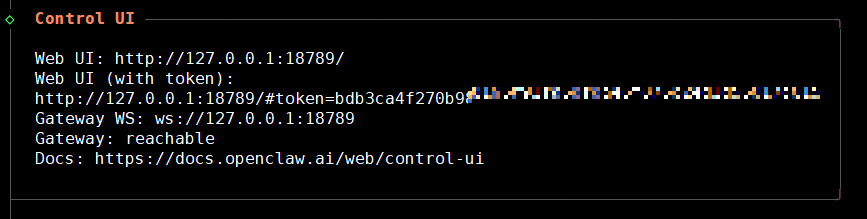
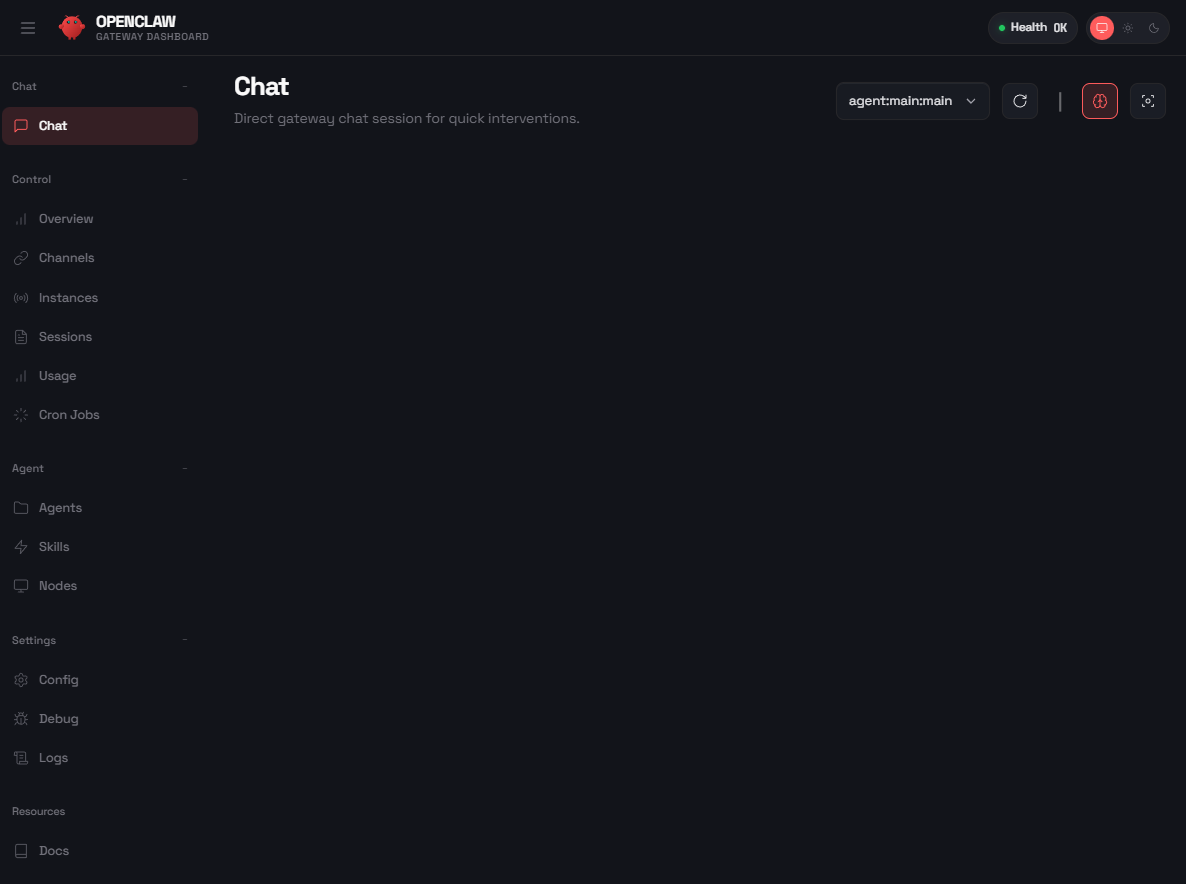
온보딩 과정을 진행하다 보면 마지막에 'bot' 선택 후 여러가지 정보가 출력되는데 스크롤을 조금 올리면 Control UI 섹션이 나오게 된다.거기 나와 있는 Web UI (with token)을 브라우저에 입력하면 오픈클로 대시보드에 접근할 수 있게 된다.
ssh -N -L 18789:127.0.0.1:18789 {계정}@{서버_IP}로컬에 설치하면 상관 없지만 원격 서버에 설치한 경우 18789 포트 포워딩을 해줘야 한다
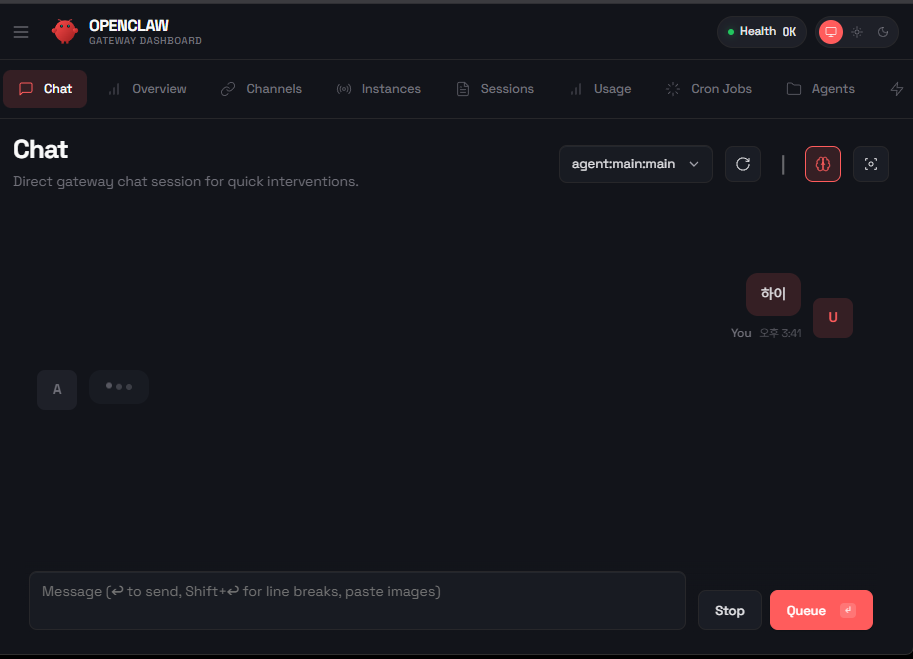
이제 말을 걸어보면 응답이 없을텐데, 이는 온보딩 과정에서 그 어떤한 LLM 모델에 대해서도 추가를 하지 않았기 때문이다.
다음 포스팅에서는 ChatGPT(OpenAI) 와의 연동을 포스팅할 예정이다.
'인공지능 > OpenClaw' 카테고리의 다른 글
| [인공지능/OpenClaw] 클로드 사용량 보여주기 (0) | 2026.02.23 |
|---|---|
| [인공지능/OpenClaw] 오픈클로 구글(지메일, 캘린더 등) 연동하기 (feat. Gog 스킬) (0) | 2026.02.15 |
| [인공지능/OpenClaw] 오픈클로 디스코드 연동하기 (0) | 2026.02.15 |
| [인공지능/OpenClaw] 오픈클로 프로바이더 추가하기 - ChatGPT (OpenAI) (0) | 2026.02.13 |
| [인공지능/OpenClaw] 클라우드플레어 MoltWorker 구축하는 법 (0) | 2026.02.03 |